Um das "Nachhause telefonieren" zu verhindern um z.B. nach einem update zu suchen kann per Filewallregel dies unterbunden werden.
Im der CMD-Shell als Administrator folgenden Befehl ausführen (alle Parameter in einer Zeile)
netsh advfirewall firewall add rule
name="Regelname"
enable=yes
dir=out
action=block
program="%ProgramFiles%\Pfad zum Programm\prog.exe"
| Erforderliche Parameter | ||||||
|---|---|---|---|---|---|---|
| Regel | enable= | yes (aktiv) | no (ausgeschaltet) | |||
| Aktion | action= | block (blokieren) | allow (durchlassen) | |||
| Richtung der Daten | dir= | out (ausgehende Daten) | in (eingehende Daten) | |||
| Zusätzliche Parameter (ohne Einschränkung keine Eintrag notwendig) |
||||
| Netzwerk-Profil | profile= | private | domain | public |
| Protokoll | protocol= | TCP | udp | etc. |
| localip= | ||||
| localport= | ||||
| remoteip= | LocalSubnet | |||
| remoteport= | ||||
private domain
Am besten per Rufus eine Windows Installations-Stick erstellen. Dort kann die Pflicht zur Installation mit einem Microsoftkonto abgeschaltet werden.
Alternativ folgendes durchführen:
Wichtig: Das Internet per (LAN) trennen vor der Installation!
Während der Installation einfach ein Command-Fenster per Shift-F10 öffnen.
-------------------------------------------------------------------
A) Darin oobe\bypassnro eintippen und mit Enter ein Neustart durchführen.
Nach der Sprach- und Tastaturlayout Auswahl bei den WiFi-Netzen unten "Ich habe kein Internet auswählen"
Dann "Mit eingeschränkter Einrichtung fortfahren" anklicken.
Lizenzvereinbarung annehmen.
Dann einen Benutzer ohne Passwort anlegen. Es sollte in diesem Schritt ein Admin Konto angelegt werden.
Neuen Benutzer im Benutzerkonten-Fenster anlegen. Dies wird per control userpasswords2 geöffnet.
ODER
B.) Registriertungs-Editor öffnen (regedit.exe)
-> zum Pfad Computer\HKEY_LOCAL_MACHINE\Software\Microsoft\Windows\CurrentVersion\OOBE wechseln
-> Neuer DWORD-Wert (32-Bit) Eintrag erstellen BypassNRO und Wert auf 1 stellen
oder per Befehl in der Command-Shell:
reg add HKLM\SOFTWARE\Microsoft\Windows\CurrentVersion\OOBE /v BypassNRO /t REG_DWORD /d 1 /f
---------------------------------------------------------------------
Da nicht immer klar ist mit welcher Taste beim Booten ins BIOS gestartet werden kann einfach folgendes im Command-Promt ausführen
Gängige Tasten sind: "Ent", "F2", "F9"
shutdown /r /fw /f /t 0
Eine tolle Methode einen QR-Code aus Text-Zeichen zu erzeugen ist via curl und der Seite qrenco.de
z.B. einen URL QR-Code von alant.de erzeugen
Commandline öffnen Win-R -> cmd
c:\>curl.exe qrenco.de/https://alant.de

█████████████████████████████
█████████████████████████████
████ ▄▄▄▄▄ █▀▄ ███ ▄▄▄▄▄ ████
████ █   █ █▄▀▄▄▄█ █   █ ████
████ █▄▄▄█ █ ▀ ▀██ █▄▄▄█ ████
████▄▄▄▄▄▄▄█ ▀ ▀ █▄▄▄▄▄▄▄████
████▄ █ █▀▄ ██▄▀▀█   █▄▄▀████
████ ▀█▄██▄█▄█▄█▄█▀█▀▀▄▀ ████
███████▄▄▄▄█ ▄▀▄ ██ █▄██▀████
████ ▄▄▄▄▄ █▄▄█▀ ▄█▀ ▄▄▄█████
████ █   █ █▀ ▀▄▀▄██ ▄█▄ ████
████ █▄▄▄█ █▀█▄▄▄▀▄█▄█▄█▄████
████▄▄▄▄▄▄▄█▄█▄▄▄█▄█▄██▄█████
█████████████████████████████
█████████████████████████████
Eine kaputte Bootpartition muss nicht durch eine Neuinstallation wieder hergestellt werden.
Folgend Schritte durchlaufen
- Erweiterte Startoptionen von Windows 10 laden
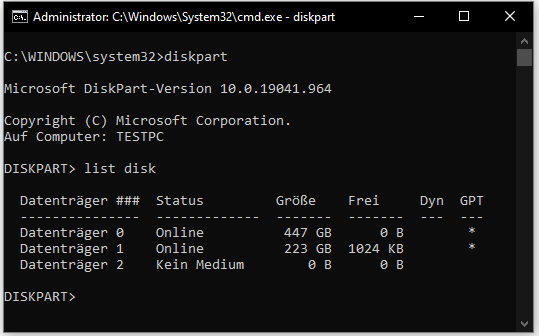
PC ausschalten und neu startn. Dabei wiederholt die Taste [F8] drücken - Die Command-Shell starten und folgende Befehle eintippen
(Problembehandlung -> Erweiterte Optionen -> Eingabeaufforderung) - diskpart
(Die letzte Spalte zeigt an welcher Bootmanager verwendet wird)
GPT Bootmanager
- select disk 0
- list partition
- Die Partiton mit der Windows-Installation z.B. X ist.
select partition X - active
- exit
- bcdboot c:\windows (c: ist die Windows-Partition)
-
Neustart:
shutdown /s /t 0
MBR Bootmanager
- sel disk 0
- list vol
- X ist das Volume der EFI-Partition (ESP), welches das FAT32-Dateisystem verwendet.
sel vol X - Dem Volume einen Laufwerksbuchstaben zuordnen V
assign letter=V: - exit (Diskpart verlassen)
- cd /d V:\EFI\Microsoft\Boot\ (Navigieren in den Unterordner
- bootrec /FixBoot
- ren BCD BCD.old (alte Startkonfigurationsdaten sichern)
- . bcdboot c:\Windows /l en-us /s V: /f ALL (Bootmanagerreparieren)